
Guide utilisateur
Optimisez vos envois de courrier ou de carte postale.
Utilisez l’outil en ligne ou l’API d’envoi de courrier et de carte postale.
Qui sommes nous ?
Bien démarrer
Tutoriels
API
Créer une règle de transformation ou de découpe
Pour réaliser un envoi groupé de documents l'outil MySendingBox a besoin de connaitre :
- Où se trouve l'adresse postale et/ou électronique sur vos documents
- Comment couper le document si celui-ci contient plusieurs courriers pour des destinataires différents
- Les zones de gestion complémentaires (index, zone de rapprochement…)
- Les options d’impressions et d'envois (couleur, recto-verso, affranchissement, mail...)
Pour définir cela vous devez créer une règle de transformation.
Créer une règle de transformation
Depuis la plateforme cliquez sur Nouvelle règle, la page suivante s’affiche :

La création va se faire en 4 étapes avec une validation à la fin.
Étape 1 - document
Il vous faut donner un nom à votre règle par exemple "Modèle Facture" ou "Modèle Relance Impayés" et venir déposez votre document type c'est à dire un modèle, que vous allez envoyer avec cette règle (celui-ci doit être au format pdf).
Étape 2 – zones d’adresses
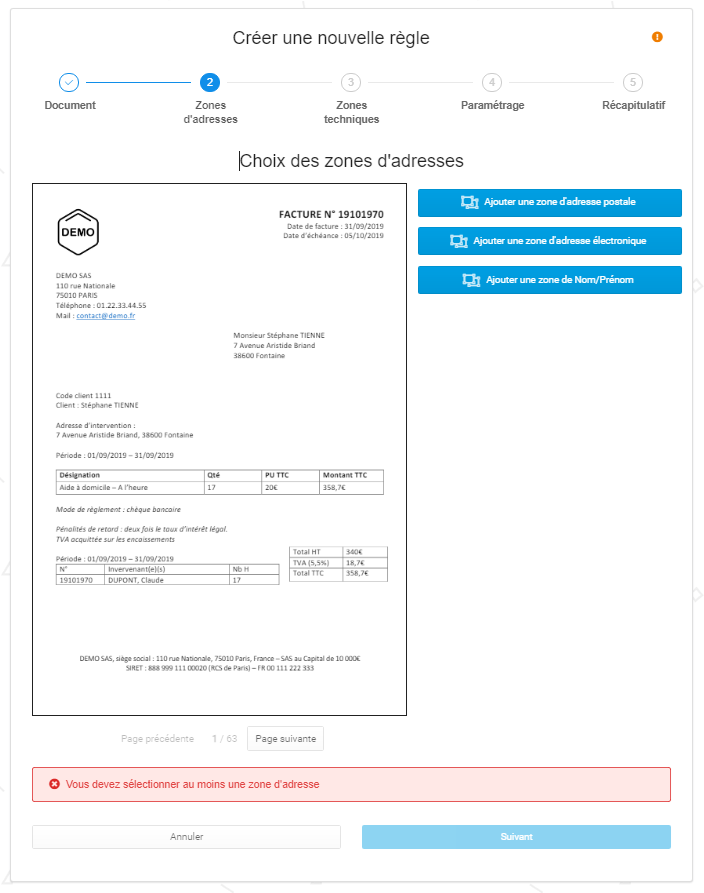
Il vous faut sélectionner le ou les pavés adresses postales et électronique.
Pour cela, il vous faudra cliquer sur ajouter une zone adresse (postale / électronique) et sélectionner avec la souris la zone contenant l'adresse.
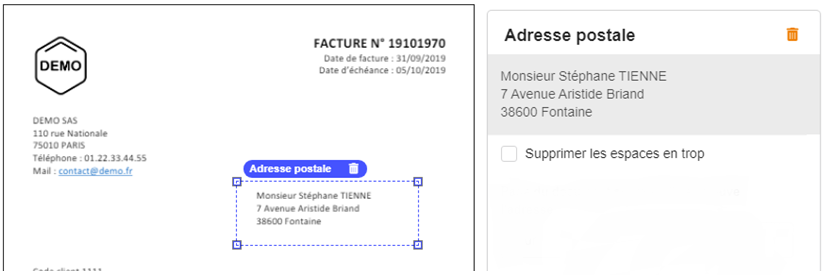
Vous pouvez remarquer que le texte contenu dans la zone que vous avez sélectionné apparait. Vous pouvez ainsi vérifier si l'adresse est correctement lue.
- Si vous voulez modifier la zone d'adresse vous pouvez déplacer et agrandir/réduire la zone d'adresse.
- Si chaque mot ou lettre de l'adresse s'affiche sur une ligne différente, vous pouvez cocher l'option "Fixer le bug des espaces" pour corriger cela. Si cela ne fonctionne pas, n'hésitez pas à nous contacter.
Étape 3 – zones techniques
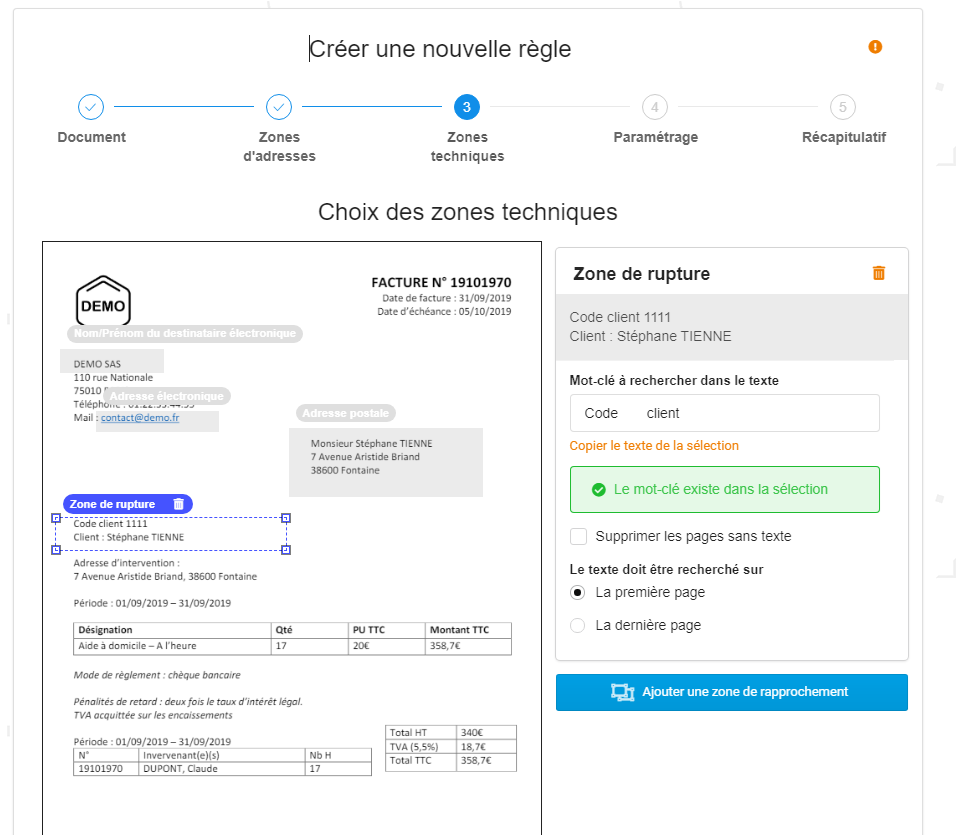
Il vous faut sélectionner le ou les zones techniques qui vont faciliter la gestion de vos documents.
- Zone de coupure : Si, lors de vos envois, un PDF contient plusieurs courriers destinés à plusieurs destinataires, alors choisissez Ajouter une zone de rupture : vous devez sélectionner la zone qui sera surveillée pour la découpe du document ainsi que le mot qui doit être cherché dans cette zone.
- Zone de rapprochement : Si, lors de vos envois, vous devez regrouper dans un même courrier 2 documents différents pour un même destinataire. Dans ce cas-là n'hésitez pas à nous contacter pour que l’on vous accompagne.
Pour rappel, dès que le texte indiqué sera détecté dans la zone de contenu sélectionnée alors l'outil découpera le document et considérera qu'il s'agit d'un nouveau courrier pour un nouveau destinataire.
Étape 4 – Paramétrage
Il vous faut choisir les options par défaut pour les envois effectués avec cette règle.
Il y a 3 blocs d’options :
- Les paramètres généraux :
- Regrouper les documents qui ont le même destinataire dans un seul courrier
- Fond de page : Si votre outil de génération de document n'ajoute pas automatiquement votre fond de page habituel (logo, signature, mentions légales...) vous pouvez l'associer à la règle de transformation pour qu'il soit automatiquement ajouté à chaque document.
- Pièces jointes : vous avez la possibilité d'ajouter une pièce jointe à chaque courrier selon différentes options. Il vous suffit de d'ajouter la pièce jointe et de choisir sa position (1ère page ou dernière page du courrier). Vous pouvez également demander à ce que la pièce jointe ne soit pas sur une feuille séparée, ou bien qu'elle soit sur le verso de chaque document (c'est le cas pour les CGV à insérer au dos de chaque facture par exemple).
- Les paramètres d’envois papier :
- Paramètres d’impression : couleur, noir & blanc, page porte adresse…
- Paramètre d’envoi : affranchissement
- Les paramètres d’envois électronique :
- Type envoi : LRE, ERE, Canal e-mail
Étape 5 – Paramétrage
Il s’agit de la synthèse de votre règle de transformation
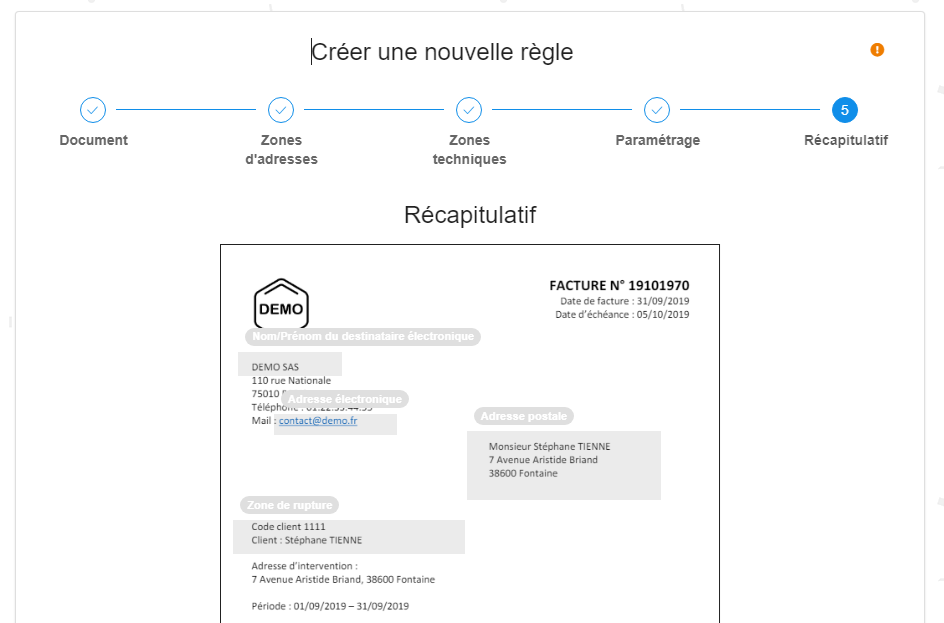
Vous êtes maintenant prêt à réaliser vos envois groupés.
Si vous avez la moindre question, n'hésitez pas à nous contacter grâce au chat en bas à droite ou par email à l'adresse hello@MySendingBox.fr 😊
Choisissez de gagner du temps et de l’argent.
MySendingBox : c'est LA SOLUTION courrier multicanale, sans abonnement et sans engagement.
