
Guide utilisateur
Optimisez vos envois de courrier ou de carte postale.
Utilisez l’outil en ligne ou l’API d’envoi de courrier et de carte postale.
Qui sommes nous ?
Bien démarrer
Tutoriels
API
Créer un publipostage personnalisé de courrier (Word)
Avec MySendingBox vous pouvez facilement créer un mailing via un canal postal, électronique (recommandé électronique, mail) ou via le couplage de différents canaux (mail + postal par exemple) afin d'envoyer un courrier personnalisé à une liste de destinataire.
Pour cela vous avez besoin de :
- Un fichier CSV contenant la liste de vos destinataires avec leurs adresses postales et / ou électroniques ainsi que les variables de personnalisation.
- Un modèle de courrier au format Word, PowerPoint ou HTML.
Pour personnaliser votre publipostage courrier, il faut que votre modèle (Word, PowerPoint ou HTML) qui contiendra des variables. Ce sont des variables qui vous permettent de personnaliser votre courrier en fonction du destinataire
Celles-ci doivent être entre crochet : {identifiant}, {nom}...
Ces variables seront remplies avec les données présentes dans votre fichier CSV.
Créer votre modèle de courrier sur MySendingBox
Depuis la plateforme MySendingBox cliquez sur Nouveau modèle, choisissez le nom de votre template et sélectionnez Word ou PowerPoint comme type. Cliquez sur « Créer ».
Ensuite déposez le fichier Word que vous avez créé précédemment et sauvegardez. Votre modèle va apparaitre.
Créez votre campagne de publipostage
Depuis la plateforme cliquez sur Nouvelle campagne, la page suivante s’affiche :

La création va se faire en 3 étapes avec un récapitulatif avant envoi.
Étape 1 - Modèle
Il vous faut donner un nom à votre campagne par exemple "Convocation AG" ou "Invitation soirée anniversaire" et sélectionner votre modèle précédemment créé.
Étape 2 - Documents
Vous devez maintenant ajouter un fichier CSV contenant la liste de vos destinataires avec au minimum les colonnes name, address_line1, address_postalcode, address_city et address_country qui seront utilisées pour indiquer l'adresse du destinataire.
Vous devez aussi ajouter des colonnes pour les variables que vous avez défini dans votre modèle. Pour les noms de ces colonnes utilisez la forme NOM_DE_LA_VARIABLE.
Si vous devez faire un envoi « électronique » alors il faudra ajouter les colonnes ‘mail’, ‘nom’ et ‘prénom’
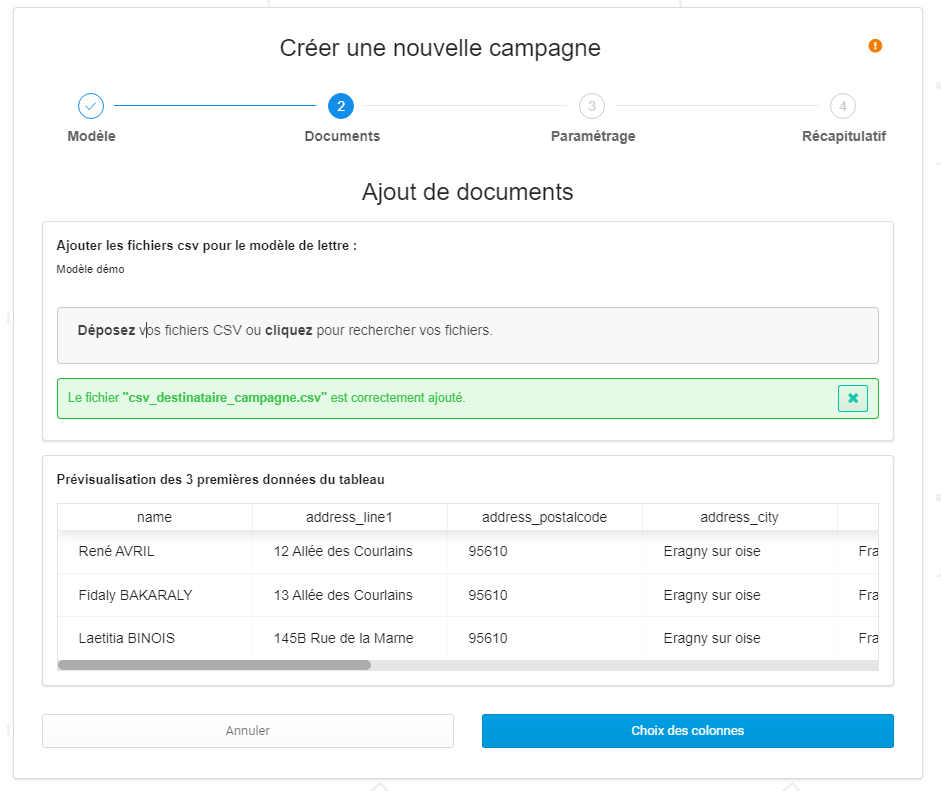
Une fois votre fichier CSV intégré, vous allez pouvoir faire correspondre le colonage de celui aux éléments de votre modèle (étape permettant de valider les variables de personnalisation)
Étape 3 – Paramétrage
Il y a 3 blocs d’options :
- Les paramètres généraux :
- Choix du canal d’envoi (si choix possible)
- Ajout d’une pièce jointe : vous avez la possibilité d'ajouter une pièce jointe à chaque courrier.
- Les paramètres d’envois papier :
- Paramètres d’impression : couleur, noir & blanc, page porte adresse…
- Paramètre d’envoi : affranchissement
- Les paramètres d’envois électronique :
- Type envoi : LRE, ERE, Canal e-mail
Étape 4 – Récapitulatif
Vous pouvez maintenant Prévisualiser votre courrier ! La 1ère ligne de votre fichier CSV sera utilisée pour afficher cet aperçu.
Comme vous pouvez le voir sur l'aperçu l'adresse a été ajouté en fonction de de votre CSV et les variables ont été remplacées par les valeurs du CSV !

Si cet aperçu vous convient, vous pouvez Lancer la campagne.
Vous arriverez ensuite sur une page pour suivre la création et l'envoi de votre campagne.
Si vous avez la moindre question, n'hésitez pas à nous contacter grâce au chat en bas à droite ou par email à l'adresse hello@MySendingBox.fr 😊
Choisissez de gagner du temps et de l’argent.
MySendingBox : c'est LA SOLUTION courrier multicanale, sans abonnement et sans engagement.
