
Guide utilisateur
Optimisez vos envois de courrier ou de carte postale.
Utilisez l’outil en ligne ou l’API d’envoi de courrier et de carte postale.
Qui sommes nous ?
Bien démarrer
Tutoriels
API
Lancer un envoi groupé de courriers
Avec MySendingBox vous pouvez facilement envoyer plusieurs documents similaires c’est-à-dire ayant une structure identique avec un pavé adresse (postale et/ou électronique) à la même position mais destinataire différent.
Pour cela vous aurez besoin d'avoir créé une règle de transformation afin d'indiquer à l'outil où retrouver les informations sur le document et comment celui-ci doit être géré s'il contient plusieurs courriers différents.
Vous retrouverez toutes les informations nécessaire à sa création dans le tutoriel sur la création d'une règle de transformation
Une fois que vous avez créé votre règle de transformation vous pouvez commencer à créer votre envoi groupé.
Créez votre envoi groupé
Depuis la plateforme cliquez sur Nouvel envoi groupé, la page suivante s’affiche :

La création va se faire en 3 étapes avec un récapitulatif avant envoi à la fin.
Étape 1 - Règles
Il vous faut donner un nom à votre envoi groupé par exemple "Facture Juillet 21" ou "Relance impayés Juin 21" et sélectionner la règle de transformation ad hoc pour votre typologie de document.
Vous pouvez aussi choisir si vous souhaitez que les courriers ayant le même destinataire soient regroupés dans un seul pli.
Étape 2 – Documents
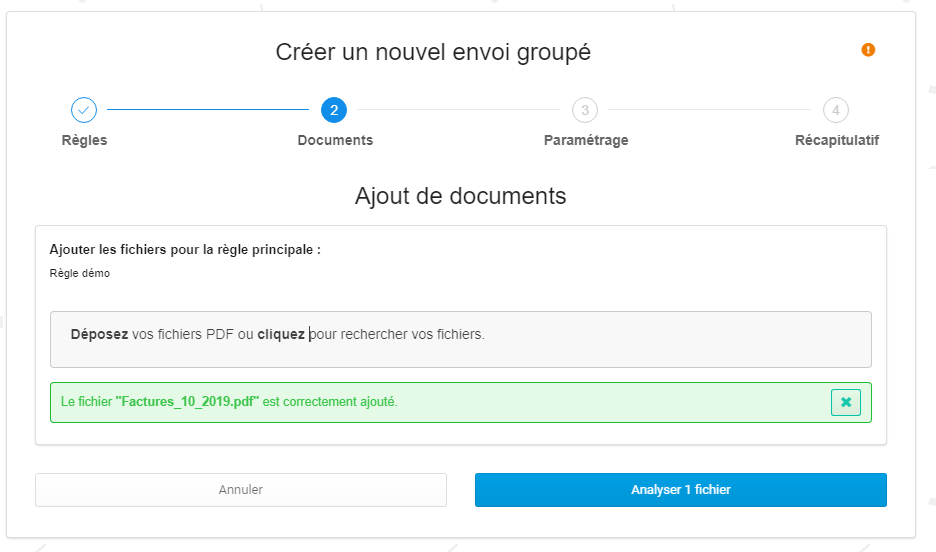
Il vous faut maintenant ajouter vos documents à envoyer. Vous pouvez ajouter plusieurs documents PDF mais ils doivent tous être du même type (structure identique avec les zones au même endroit que défini dans la règle)
Une fois vos documents ajoutés cliquez sur Analyser X fichiers
L'outil va alors lire chacune des pages des documents pour extraire l'adresse, gérer les éventuelles zones techniques et découper le document si besoin en fonction des indications de votre règle de transformation.
Une fois le processus terminé, vous verrez apparaitre le nombre de destinataires détectées, le nombre d'erreurs s’il y en a et enfin la liste des adresses détectées sur vos documents.
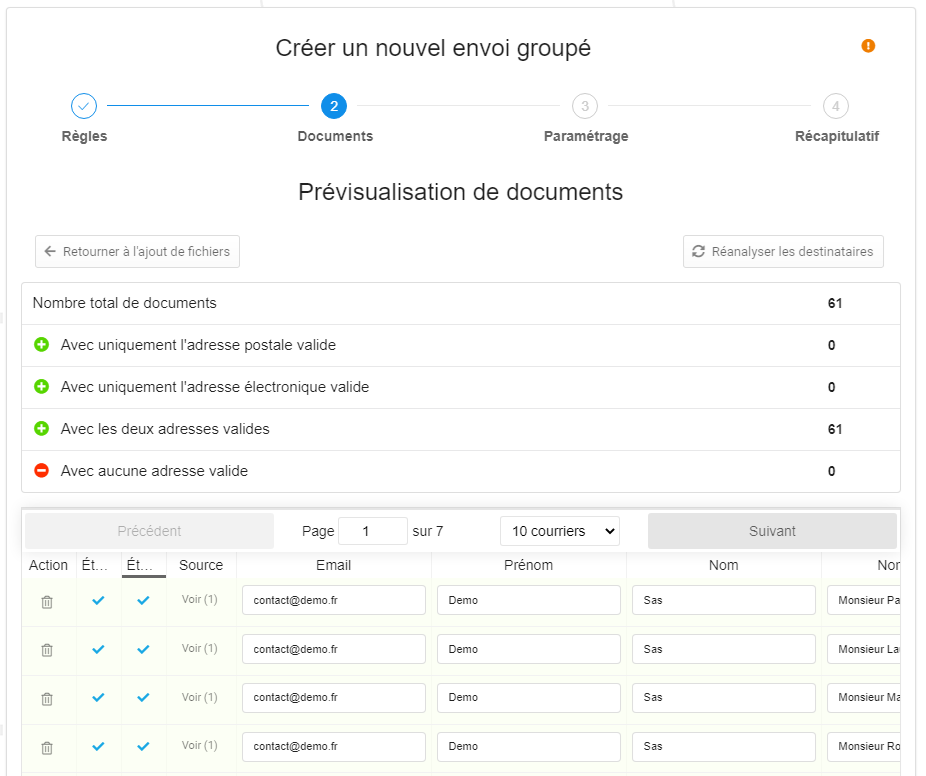
Vous pouvez corriger les erreurs éventuelles (le détail de l'erreur est disponible en cliquant sur la croix rouge en face d'un destinataire) et re-vérifiez si besoin.
Étape 3 – Paramétrage
Il y a 3 blocs d’options :
- Les paramètres généraux :
- Choix du canal d’envoi (si choix possible)
- Ajout d’une pièce jointe : vous avez la possibilité d'ajouter une pièce jointe à chaque courrier.
- Les paramètres d’envois papier :
- Paramètres d’impression : couleur, noir & blanc, page porte adresse…
- Paramètre d’envoi : affranchissement
- Les paramètres d’envois électronique :
- Type envoi : LRE, ERE, Canal e-mail
Étape 4 – Récapitulatif
Vous pouvez maintenant prévisualiser le 1er courrier de votre envoi

Si cet aperçu vous convient, vous pouvez envoyer vos courriers
Vous arriverez ensuite sur une page pour suivre la création et l'envoi de vos documents.
Suivant le nombre de courrier à envoyer la création de l'envoi groupé peut prendre un certain temps.
Vous arrivez à présent sur le suivi de votre envoi groupé.
Dans le tableau, vous pouvez voir chacun des courriers. Et les ouvrir pour voir le détail de chacun.
Si besoin, vous pouvez annuler votre envoi.
Si vous avez la moindre question sur l'envoi de courrier en masse, n'hésitez pas à nous contacter grâce au chat en bas à droite ou par email à l'adresse hello@MySendingBox.fr 😊
Choisissez de gagner du temps et de l’argent.
MySendingBox : c'est LA SOLUTION courrier multicanale, sans abonnement et sans engagement.
