Pour tout savoir sur la gestion d’équipes : création, paramétrage et administration de comptes utilisateurs MySendingBox organisés en team pour mieux gérer l’envoi de documents.
Article publié le 30 juin 2026
MySendingBox vient juste de déployer une mise à jour qui concerne l’ensemble des utilisateurs : ceux qui utilisent la plateforme SaaS pour l’envoi de documents, comme ceux qui passent par l’API courrier intégrée directement dans leur espace de travail.
Cet update de juin 2026 apporte en particulier des nouveautés dans le module de gestion d’équipes.
➜ Il y a désormais un propriétaire pour chaque équipe, qui est un peu comme un super admin. Lui, et lui seul, peut constituer et administrer son ou ses équipes.
➜ Ce manager est maintenant complétement autonome pour modifier la constitution de son équipe. Il peut ainsi par exemple retirer définitivement un membre de l’équipe, désactiver complétement un compte, réactiver le profil d’un coéquipier mis en stand by, réinviter un utilisateur, etc.
L’optimisation du module de gestion d’équipes est aussi l’occasion d’expliquer comment constituer sa team d’utilisateurs, et de montrer tout l’intérêt d’utiliser MySendingBox en équipes.
1- CRÉATION D’ÉQUIPES
Pourquoi constituer une équipe ?
À quoi ça sert de créer son équipe MySendingBox ? Et bien, c’est pratique !
Cela permet de travailler encore plus efficacement pour tout ce qui concerne l’envoi de documents au format papier et électronique.
En effet :
- Tout est rassemblé au même endroit
- Historisation de l’ensemble des documents et envois
- Émission d’une seule facture pour les envois réalisés par plusieurs expéditeurs
Gestion d’équipes en souplesse
Sur ce sujet comme sur beaucoup d’autres, MySendingBox s’adapte vraiment aux organisations et processus de ses clients.
Il n’y a pas de nombre minimum de coéquipiers à réunir pour faire équipe. Dès que l’on invite un utilisateur à collaborer, quel qu’il soit, une équipe est de fait constituée. Il n’existe pas non plus de limite maximale au nombre d’utilisateurs pouvant faire partie de la même équipe. Il est ainsi possible d’avoir une micro, petite, moyenne ou grosse équipe ou de cloisonner avec plusieurs petites équipes.
Cas d’usages
De très nombreuses configurations de gestion d’équipes sont possibles. À vous d’inventer celle qui correspond le mieux à vos besoins et habitudes de fonctionnement.
Voici quelques exemples pour vous inspirer :
- Primagaz, distributeur de gaz liquide aux particuliers et aux professionnels, est un client historique de CORUS pour l’édition et l’envoi de l’ensemble des factures clients. Depuis janvier 2020, Primagaz a également adopté la plateforme MySendingBox pour permettre aux équipes Relation Client du front office et du back office d’optimiser leur temps, en déportant la gestion des courriers postaux (simples et mailings). Pour ce faire, Primagaz gère une seule grosse équipe d’utilisateurs, qui réunit plus de 200 personnes.
- Start People, société de travail temporaire, est également un client fidèle de CORUS. L’entreprise fait aussi confiance à MySendingBox depuis de nombreuses années. Le déploiement au sein du réseau de notre plateforme d’envoi de courriers simples et recommandés a démarré en 2020. À cette occasion, plusieurs équipes ont été créées. Pour autant, Start People souhaite recevoir une seule et unique facture qui centralise l’ensemble des envois réalisés par toutes les équipes.
- Indigo, leader mondial du stationnement et de la mobilité individuelle, a intégré MySendingBox via son API courrier en 2021 pour faciliter la prise en charge et la production des courriers de gestion et de communication. Indigo fonctionne avec plus de 65 comptes MySendingBox différents, qui permettent de gérer plusieurs centaines d’utilisateurs connectés via SSO. Les équipes sont constituées par service et/ou par région et chaque team paie ses propres expéditions. Une facture est en effet émise par MySendingBox pour chacune des équipes.
•
Comment créer son équipe ?
Pour composer son équipe, il suffit d’inviter de nouveaux membres. L’ajout unitaire ou groupé de coéquipiers est particulièrement facile à réaliser, directement depuis l’interface de gestion d’équipes.
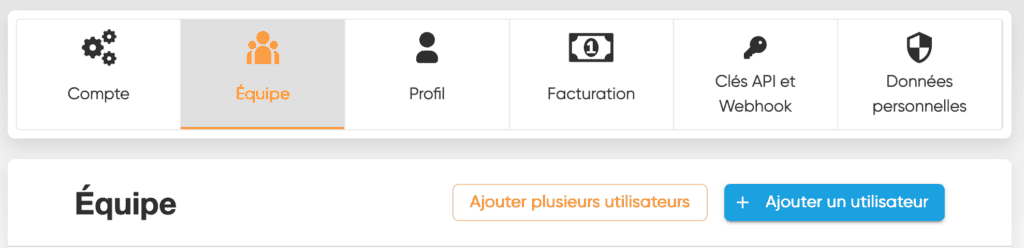
Ajout d’un nouveau membre dans l’équipe
Pour créer ou compléter une équipe, c’est vraiment très simple : il suffit d’inviter un coéquipier.
Pour ce faire, le propriétaire a simplement besoin :
- de saisir l’adresse mail de la personne qu’il souhaite ajouter à l’équipe.
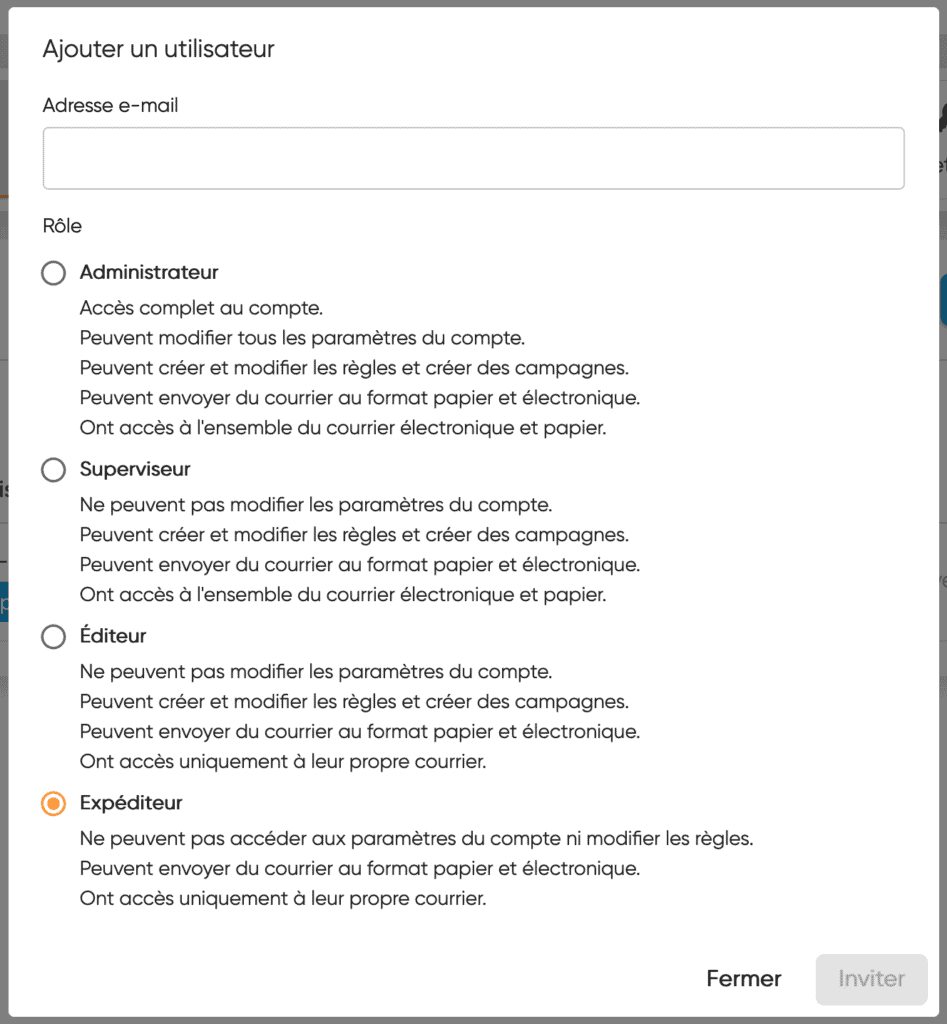
- de lui assigner un rôle parmi les quatre proposés : administrateur, superviseur, éditeur ou bien expéditeur. cf. ci-après le détail des attributs de chaque rôle.
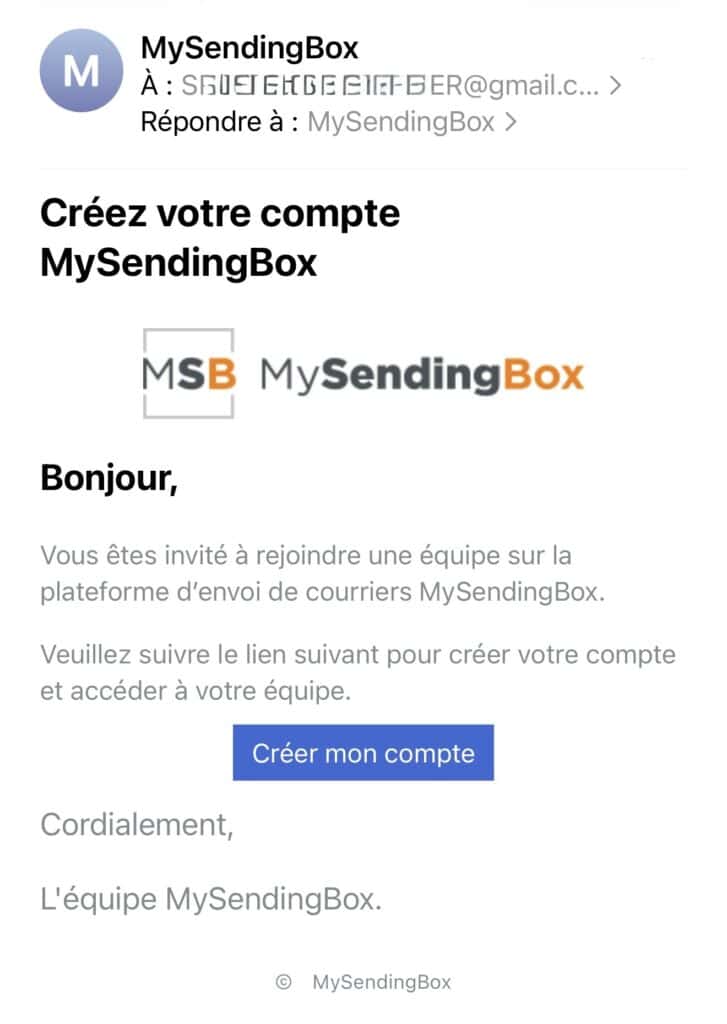
Un mail d’invitation à rejoindre l’équipe est alors immédiatement envoyé par MySendingBox. Le message contient un bouton avec un lien permettant de créer son compte (ou alors de s’identifier si l’invité dispose déjà d’un compte MySendingBox) et d’accéder ainsi à l’équipe.
•
Ajout groupé de plusieurs coéquipiers en simultané
Il est également tout à fait possible d’inviter plusieurs utilisateurs à la fois. C’est évidemment beaucoup plus rapide, et tout aussi simple, que de lancer les invitations une par une.
Pour inviter plusieurs personnes à rejoindre une équipe, il faut simplement déposer directement un fichier CSV. Celui-ci doit contenir une colonne e-mail et une colonne rôle. La colonne rôle peut prendre comme valeur : admin, supervisor, editor ou sender.
Pour vous simplifier la chose, MySendingBox met même un modèle de fichier à votre disposition en téléchargement.
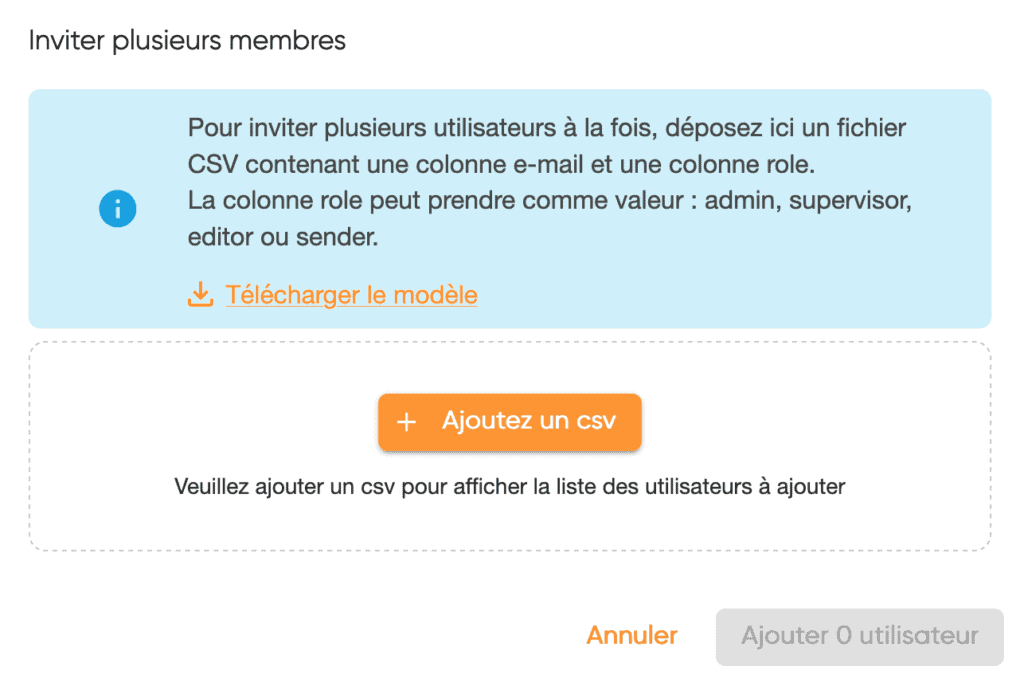
La suite de la procédure est identique à l’ajout unitaire d’un nouveau membre. Chaque futur coéquipier reçoit individuellement un mail d’invitation pour rejoindre l’équipe.
•
Les différents rôles des coéquipiers
Lors de l’invitation à rejoindre une équipe, un rôle doit obligatoirement être assigné au nouveau coéquipier. Bien sûr, ce rôle peut ensuite être modifié par le propriétaire d’équipe. Celui-ci peut ainsi faire évoluer le rôle de chacun au sein de l’équipe, selon les droits qu’il souhaite lui ouvrir ou lui fermer.
En plus du rôle de propriétaire de l’équipe, réservé au créateur du compte, détaillé plus loin, quatre rôles sont disponibles : administrateur, superviseur, éditeur ou simple expéditeur.
Voici, ci-dessous, le détail des droits associés à chacun des rôles existants au sein d’une équipe.
admin
Les administrateurs disposent d’un accès complet au compte. À ce titre, ils sont donc habilités à modifier tous les paramètres du compte, ou presque : un admin ne peut désactiver un autre administrateur.
Ils peuvent aussi créer et modifier les règles et créer des campagnes.
Ils ont bien évidemment la possibilité d’envoyer du courrier au format papier et électronique, et bénéficient d’un accès à l’ensemble des contenus des courriers postaux et électroniques.
superviseur
Bénéficiant des mêmes prérogatives que les admins, à une grosse exception près, les superviseurs ne sont pas autorisés à modifier les paramètres du compte.
Par contre, ils peuvent créer et modifier les règles, créer des campagnes, envoyer du courrier au format papier et électronique et disposent de l’accès à l’ensemble du courrier électronique et papier.
éditeur
Les éditeurs ne peuvent pas non plus modifier les paramètres du compte, mais il leur est possible de créer et de modifier les règles, ainsi que de créer des campagnes.
Ils peuvent bien entendu envoyer du courrier, au format papier ou alors électronique. Cependant, les éditeurs ont accès uniquement à leur propre courrier.
expéditeur
Enfin, les expéditeurs sont ceux dont le rôle est le plus limité. En effet, ils n’accèdent à aucun des paramètres du compte et ne sont évidemment pas du tout autorisés à modifier les règles.
Les expéditeurs ont uniquement la possibilité d’envoyer du courrier au format papier et électronique. Et ils n’ont bien entendu pas accès aux courriers des autres membres de l’équipe, mais uniquement à leur courrier.
2- GESTION D’ÉQUIPES
Faciliter la gestion d’équipes passe à la fois par une console d’administration intuitive et par la mise à disposition de fonctionnalités pratiques. C’est exactement ce que propose aujourd’hui MySendingBox à ses clients.
Amélioration de l’interface de gestion d’équipes
L’interface utilisateur (UI) a été repensée pour améliorer l’interactivité, l’apparence et la convivialité de l’écran de gestion d’équipes MySendingBox. L’objectif étant bien entendu de proposer une expérience utilisateur (UX) optimale avec l’ajout de fonctionnalités permettant d’administrer facilement son équipe.
Le constat
À l’origine, il était nécessaire de solliciter le support MySendingBox pour effectuer certaines modifications dans la composition d’une équipe. C’était le cas, par exemple, si l’on faisait une erreur dans le paramétrage d’un utilisateur, ou bien si on voulait procéder à une suppression ou une désactivation de compte. C’était également obligatoire pour enclencher le renvoi d’un e-mail d’invitation nécessaire à l’activation d’un nouveau compte.
Or, MySendingBox n’était pas toujours en mesure d’intervenir en temps réel.
Les conséquences
Ce décalage générait parfois un peu d’agacement, ce qui est bien compréhensible. Certains gestionnaires d’équipe pouvaient être insatisfaits de ne pouvoir être autonomes, et de devoir de surcroît attendre que MySendingBox ait pu procéder aux modifications souhaitées.
Le challenge
Le défi relevé par l’équipe MySendingBox consistait à trouver des solutions pour améliorer et simplifier au maximum cette gestion des équipes.
Le résultat
La gestion des équipes utilisateurs est désormais plus pratique, plus rapide et toujours aussi simple. Maintenant, le chef d’une équipe MySendingBox dispose de nouvelles fonctionnalités.
Cette release de la version de 2020 est une fois encore le fruit de la collaboration étroite entre les équipes internes, en particulier Stéphane et Olivier, et celles d’Amiltone, partenaire technique privilégié.
Bonus
Les équipes développement de MySendingBox en ont profité pour procéder à quelques ajustements supplémentaires. Toujours dans l’idée d’améliorer l’expérience utilisateur et simplifier au maximum.
Parmi les correctifs déployés, un contrôle automatique du format des adresses e-mail a ainsi été mis en place. La vérification des adresses mails saisies est donc désormais systématique.
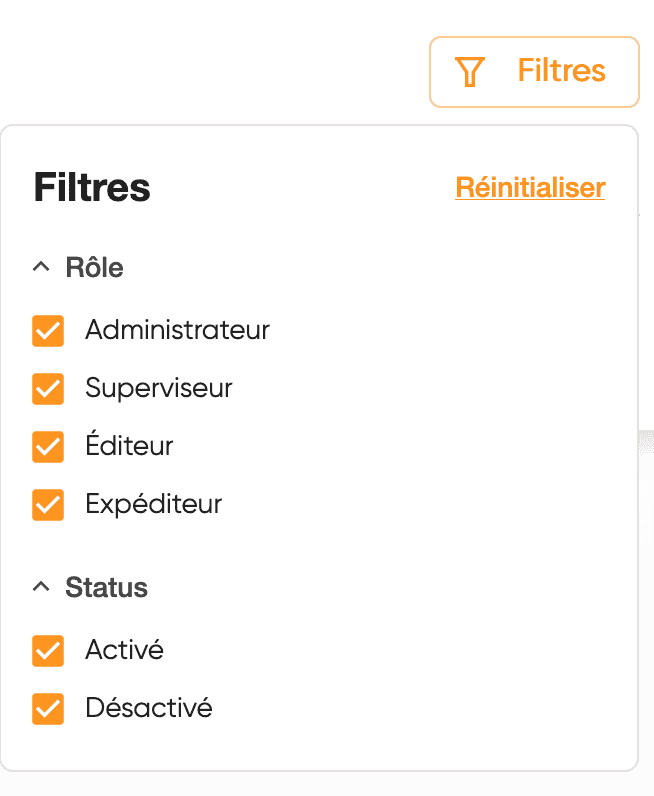
Autre exemple d’amélioration concrète, une checkbox permet maintenant de disposer de fonctionnalités de type tableau. Il est ainsi possible de :
- supprimer ou désactiver plusieurs éléments de la liste conjointement
- effectuer un tri sur les colonnes : nom, email, rôles, état
- appliquer un filtre : recherche, rôle, état.
Enfin, deux nouvelles informations sont fournies dans l’interface d’administration d’équipes : l’affichage du mode d’authentification de l’équipe SSO / authentification MysendingBox / hybride et celui du fournisseur d’identité (IdP), qui stocke et vérifie l’identité des utilisateurs.
•
Ajout de fonctionnalités pour la gestion d’équipes
La récente mise à jour, déployée depuis le 17 juin, facilite énormément la tâche du gestionnaire d’équipe puisqu’elle lui permet d’intervenir simplement et d’être réactif pour faire évoluer son équipe.
La création d’un nouveau rôle et l’ajout de quatre nouvelles fonctionnalités entraînent de fait un paramétrage des équipes encore plus simple. D’une part, chaque équipe dispose en effet désormais d’un propriétaire. Et d’autre part, plus besoin de solliciter le support pour modifier la composition de l’équipe.
En pratique, il est donc désormais vraiment simple et rapide d’administrer les membres de son ou ses équipes. Le propriétaire peut ainsi facilement modifier le rôle d’un équipier, le désactiver, le supprimer, le réactiver.
Et tout ça est possible de façon autonome, sans obligation de passer par le support. C’est tellement plus confortable !
Voici un bref descriptif des principaux changements :
Création du rôle Propriétaire pour la gestion d’équipes
Avant :
Il n’existait pas de distinction claire entre le « super admin », c’est-à-dire le créateur de l’équipe, et les autres administrateurs.
Évolutions :
- Ajout du rôle de propriétaire d’équipe
- Affectation systématique du rôle de propriétaire au créateur de l’équipe, modifiable seulement par le support MySendingBox
- Autorisation de supprimer d’autres administrateurs
Retrait d’un membre au sein d’une équipe
Avant :
La seule action possible pour sortir un membre de l’équipe consistait à sa désactivation, la suppression était impossible.
Évolutions :
- Possibilité pour le propriétaire ou administrateur de retirer un membre de l’équipe
- L’ancien équipier n’apparaît plus dans la liste des membres de l’équipe
- L’utilisateur perd l’accès à l’équipe concernée
Blocage des comptes désactivés
Avant :
Un compte désactivé pouvait quand même faire l’objet de modifications
Évolutions :
- Seuls les champs grisés sont modifiables : adresse e-mail, rôle
Réactivation d’un membre
Avant :
Il n’était pas possible de réactiver un utilisateur qui avait précédemment été désactivé
Évolutions :
- Réactivation possible en un clic par un administrateur
- L’utilisateur retrouve immédiatement ses accès, ses rôles et ses équipes précédentes
Renvoi d’invitation
Auparavant :
Il n’y avait aucune possibilité de renvoyer facilement une invitation à rejoindre une équipe, dans le cas par exemple où le mail initial avait été supprimé ou était passé en spam
Évolutions :
- Bouton pour Renvoi facile et rapide d’un mail d’invitation : 1 bouton / 1 clic
- Ajustement de la durée de validité du lien
- Révision du template du mail pour une meilleure délivrabilité
•
La gestion des équipes par leur propriétaire et les administrateurs peut donc maintenant s’opérer en parfaite autonomie.
Cependant, l’équipe MySendingBox reste bien entendu à votre disposition pour vous accompagner si besoin lors de la création de votre team.
Bien entendu, vous pouvez continuer à solliciter le support via le chat si vous avez des questions ou besoin d’aide.
/
